Como configurar o Pix manual (e a validação do QR Code)
O passo que quase todo mundo esquece é a validação do QR Code — sem ela, ninguém consegue pagar.
0 de 6 passos concluídos
Os valores são pagos diretamente na conta cadastrada pelo produtor. A contrapartida: você confirma cada compra manualmente, depois de conferir que o Pix caiu.
Abra a rifa
No painel do produtor, vá em Rifas e clique na foto da rifa.
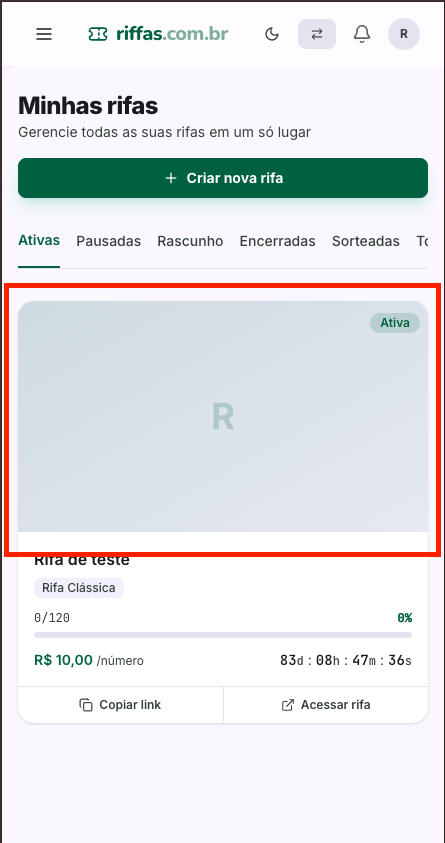
Acesse as configurações da sua Rifa
Cliquei na opção Configurações.
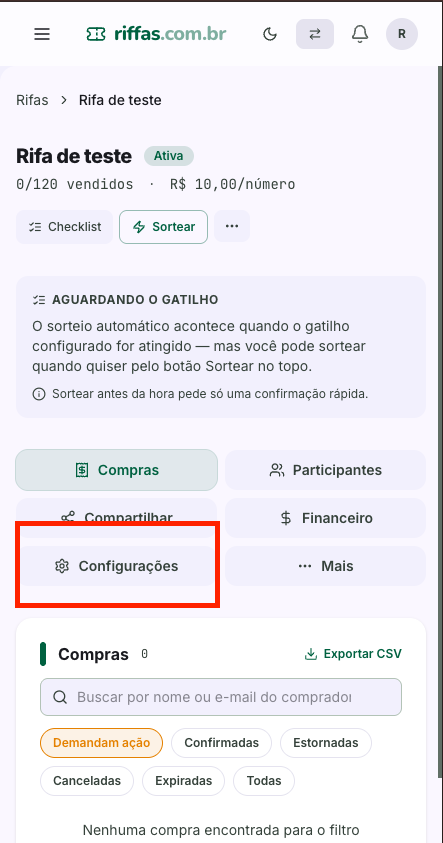
Aba Recebimento
Clique em Recebimento.
Escolha "Recebimento com validação manual"
Selecione o tipo de chave Pix e preencha: a chave, o nome do recebedor e a cidade.
Valide o QR Code
Clique em "Validar QR Code". O sistema gera um Pix de R$ 1 para conferência: escaneie no app do seu banco e confira que aponta para a sua conta. Se estiver correto você confirma o QR Code. Sem essa etapa, a forma de pagamento fica inativa e ninguém consegue comprar.
Confirme as compras conferindo o extrato
Cada compra fica reservada até você agir. Regra de ouro: só confirme depois de ver o dinheiro no extrato do banco — comprovante pode ser de pagamento recusado.
Particularidades de bancos
Alguns bancos como o Inter e Santander têm restrição com "identificador" no Pix, se estiver usando um desses bancos desative a opção Enviar com identificador.
| Manual x Automático | Manual | Automático |
|---|---|---|
| Funciona com qualquer banco | Sim | Mercado Pago |
| Confirmação automática da compra | — | Sim |
| Você confere o extrato e confirma | Sim | — |
| Taxa por transação | nenhuma | ~1% (do Mercado Pago) |
Dica
Prefere confirmação automática, sem conferir extrato? Conecte uma conta Mercado Pago.
Os valores são pagos diretamente na conta cadastrada pelo produtor. A contrapartida: você confirma cada compra manualmente, depois de conferir que o Pix caiu.
Abra a rifa
No painel do produtor, vá em Rifas e clique na foto da rifa.
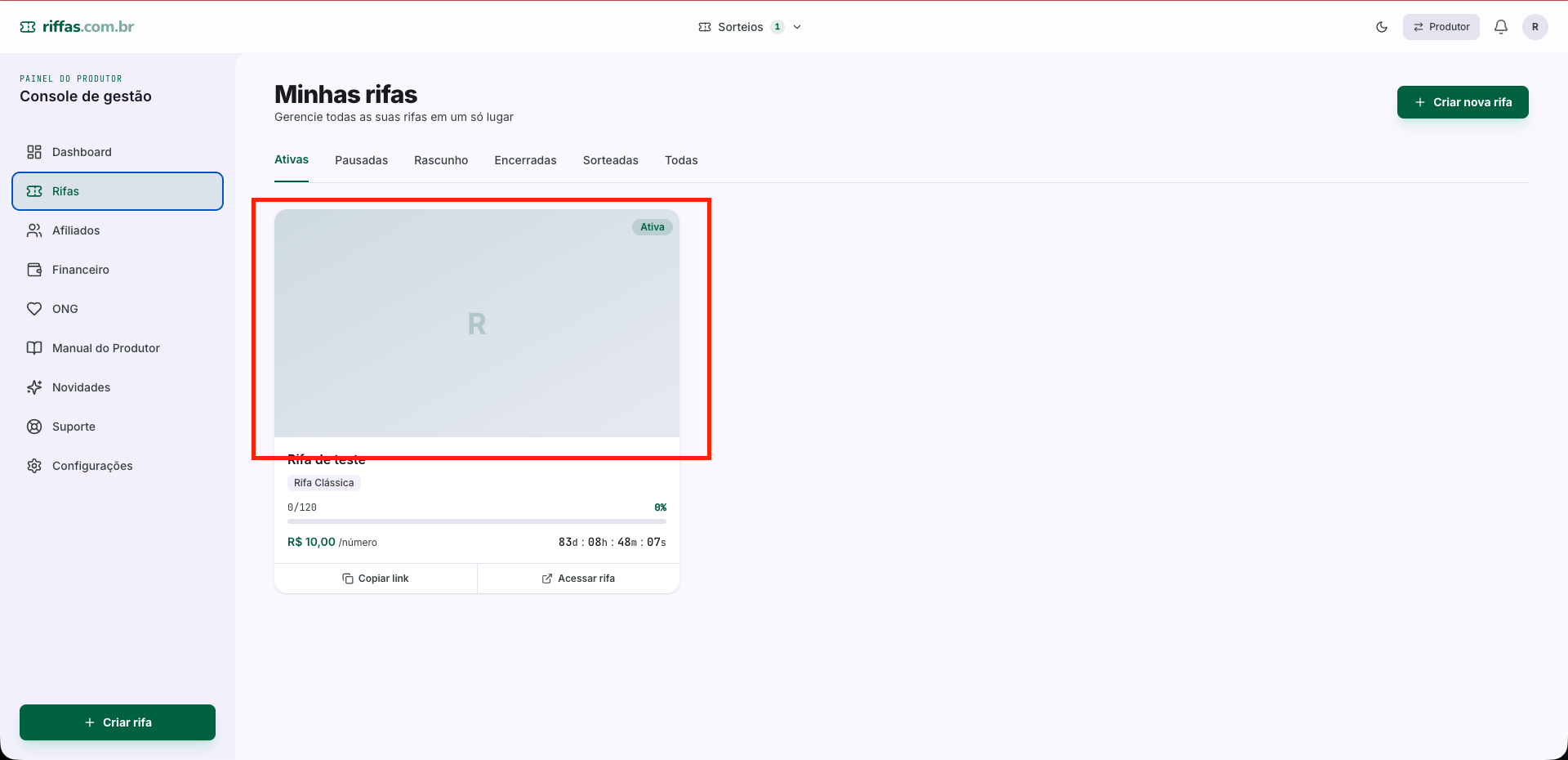
Acesse as configurações da sua Rifa
Cliquei na opção Configurações.
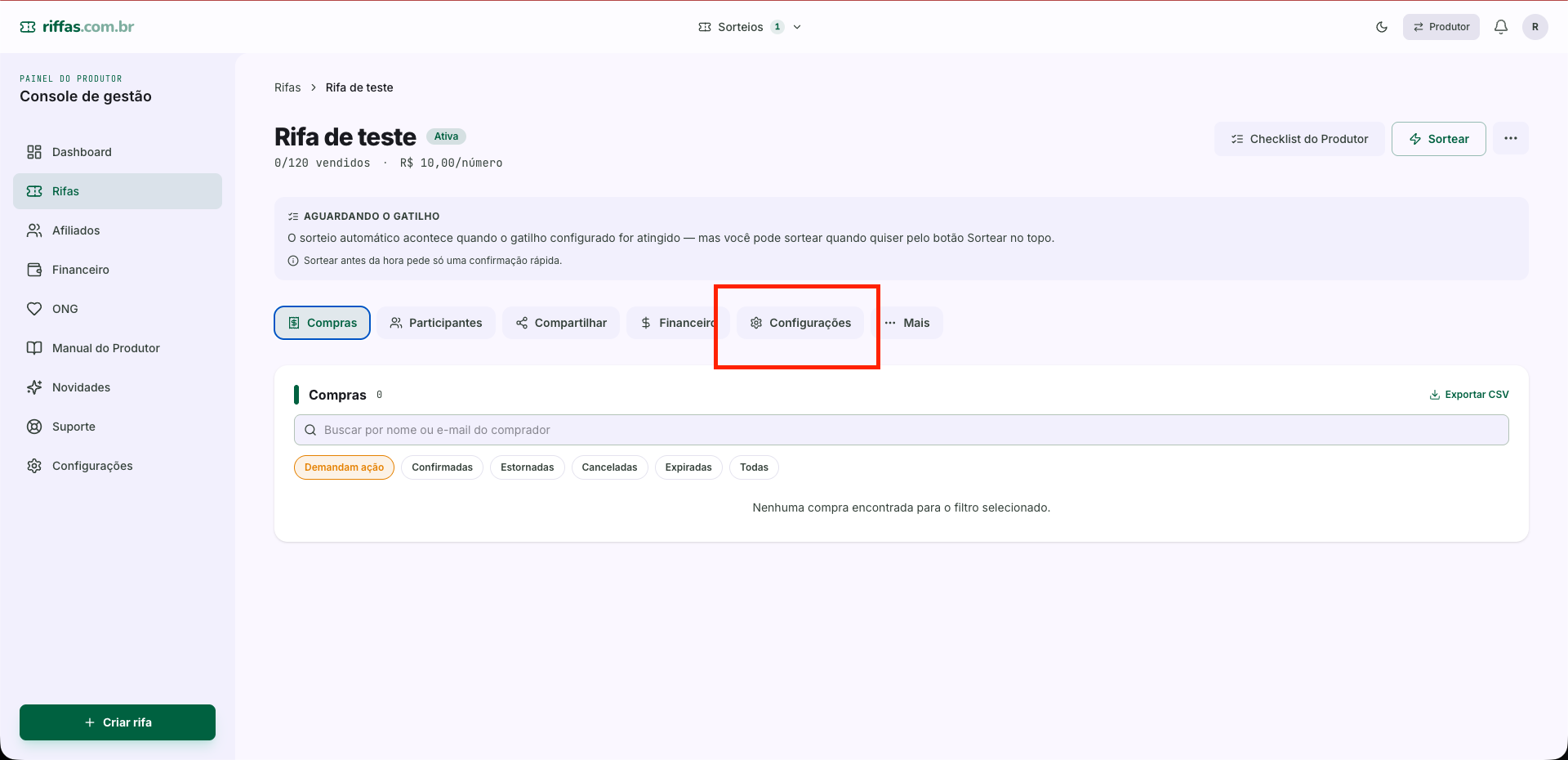
Aba Recebimento
Clique em Recebimento.
Escolha "Recebimento com validação manual"
Selecione o tipo de chave Pix e preencha: a chave, o nome do recebedor e a cidade.
Valide o QR Code
Clique em "Validar QR Code". O sistema gera um Pix de R$ 1 para conferência: escaneie no app do seu banco e confira que aponta para a sua conta. Se estiver correto você confirma o QR Code. Sem essa etapa, a forma de pagamento fica inativa e ninguém consegue comprar.
Confirme as compras conferindo o extrato
Cada compra fica reservada até você agir. Regra de ouro: só confirme depois de ver o dinheiro no extrato do banco — comprovante pode ser de pagamento recusado.
Particularidades de bancos
Alguns bancos como o Inter e Santander têm restrição com "identificador" no Pix, se estiver usando um desses bancos desative a opção Enviar com identificador.
| Manual x Automático | Manual | Automático |
|---|---|---|
| Funciona com qualquer banco | Sim | Mercado Pago |
| Confirmação automática da compra | — | Sim |
| Você confere o extrato e confirma | Sim | — |
| Taxa por transação | nenhuma | ~1% (do Mercado Pago) |
Dica
Prefere confirmação automática, sem conferir extrato? Conecte uma conta Mercado Pago.
Isso foi útil?