Mídia e Aparência da Rifa
A seção Mídia e aparência define como a página da rifa se apresenta visualmente para os participantes
0 de 3 passos concluídos
Imagens
Capa: A imagem principal da rifa, exibida no topo da página.
Galeria (até 10 fotos): Fotos adicionais do prêmio, exibidas na página da rifa. Clique em Adicionar para enviar as imagens. É possível arrastar as fotos para reordená-las.
Aparência
Cor primária: Define a cor de destaque usada em botões, links e elementos visuais da página da rifa.
Logo (opcional): Permite enviar a logo da sua marca ou negócio, exibida na página da rifa.
Página da rifa em fundo escuro: Ativa o modo escuro na página pública da rifa. A cor primária é mantida, mas o fundo e os textos passam a usar uma paleta escura.
Abra a rifa
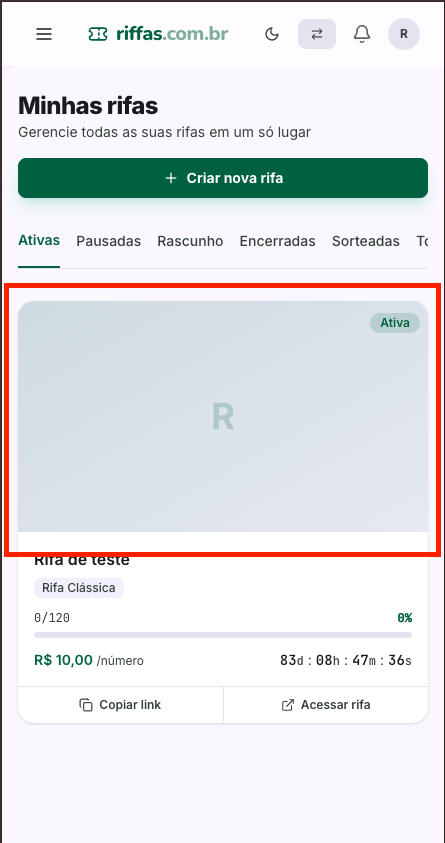
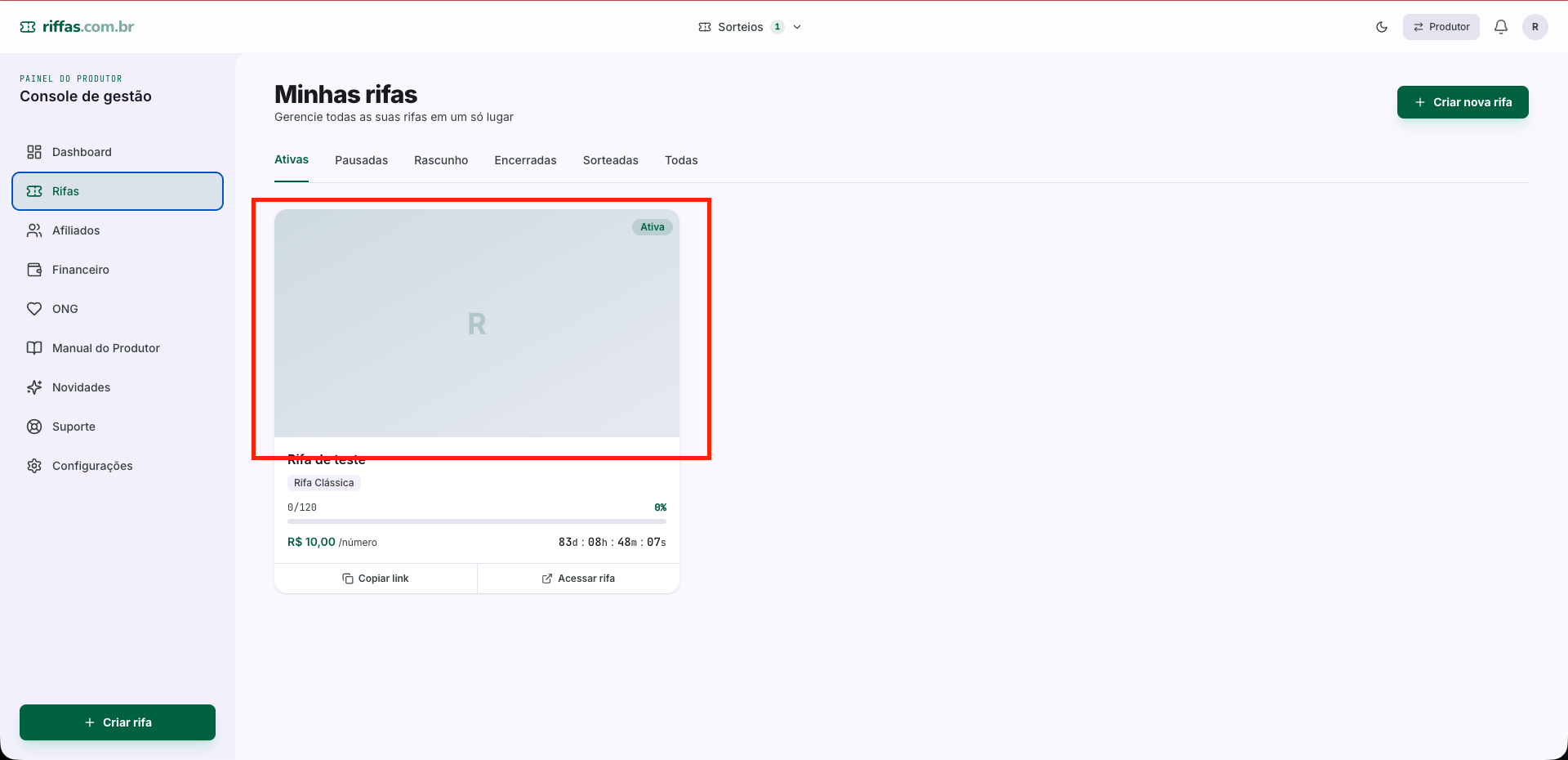
No painel do produtor, vá em Rifas e clique na foto da rifa.
Acesse as configurações da sua Rifa
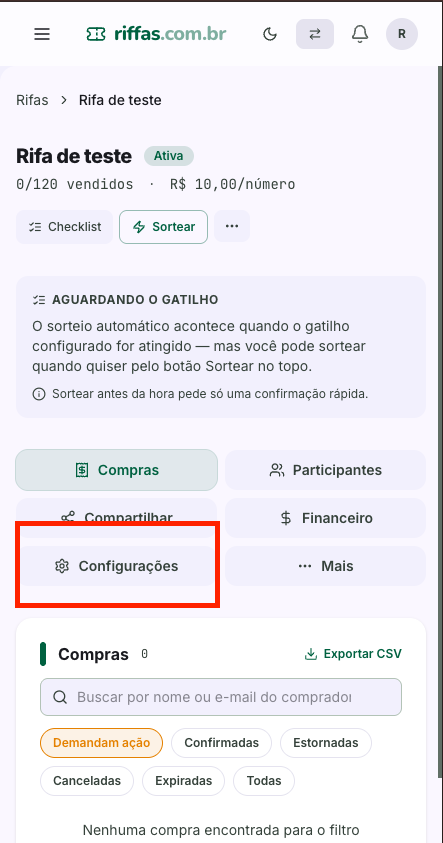
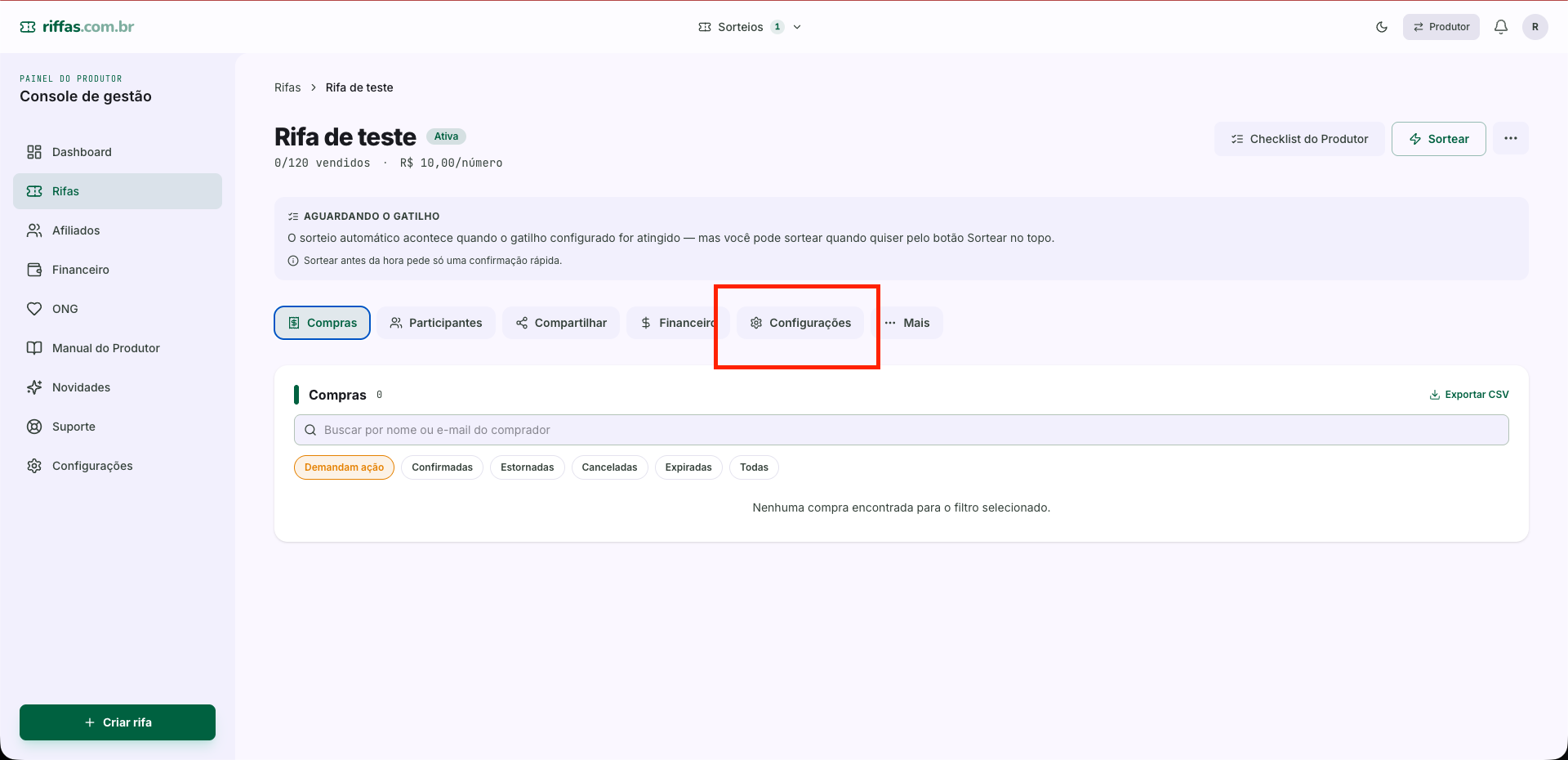
Cliquei na opção Configurações.
Mídia e aparência
Clique em Mídia e aparência. Após ajustar os elementos visuais desejados, clique em Salvar alterações no rodapé da página.
Imagens
Capa: A imagem principal da rifa, exibida no topo da página.
Galeria (até 10 fotos): Fotos adicionais do prêmio, exibidas na página da rifa. Clique em Adicionar para enviar as imagens. É possível arrastar as fotos para reordená-las.
Aparência
Cor primária: Define a cor de destaque usada em botões, links e elementos visuais da página da rifa.
Logo (opcional): Permite enviar a logo da sua marca ou negócio, exibida na página da rifa.
Página da rifa em fundo escuro: Ativa o modo escuro na página pública da rifa. A cor primária é mantida, mas o fundo e os textos passam a usar uma paleta escura.
Abra a rifa
No painel do produtor, vá em Rifas e clique na foto da rifa.
Acesse as configurações da sua Rifa
Cliquei na opção Configurações.
Mídia e aparência
Clique em Mídia e aparência. Após ajustar os elementos visuais desejados, clique em Salvar alterações no rodapé da página.
Isso foi útil?