Como reservar números para vendas no papel
Aprenda a reservar uma faixa de números para vendas presenciais e a cadastrar manualmente os números vendidos no sistema, atendendo também quem tem dificuldade em comprar pela internet.
0 de 4 passos concluídos
Atenção
Os números reservados ficam separados para as vendas presenciais, mas a reserva não significa que eles já foram vendidos. Você precisa registrar manualmente no sistema os números que forem efetivamente vendidos.
Mantenha os registros atualizados para evitar que um número vendido presencialmente fique sem cadastro na plataforma.
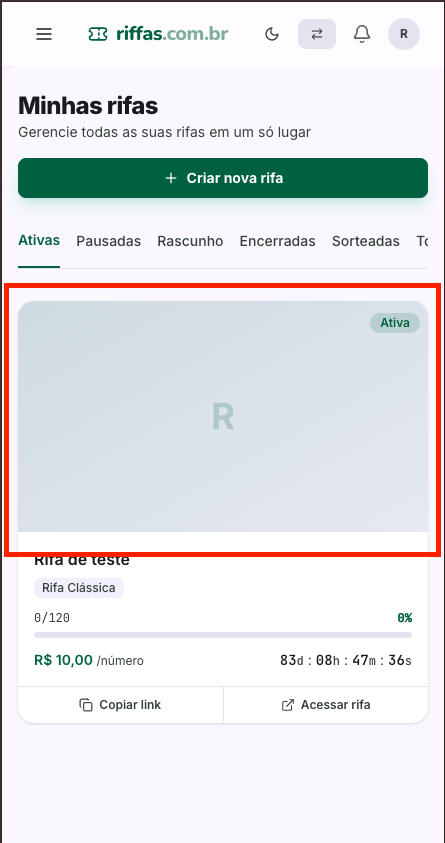
Abra a rifa
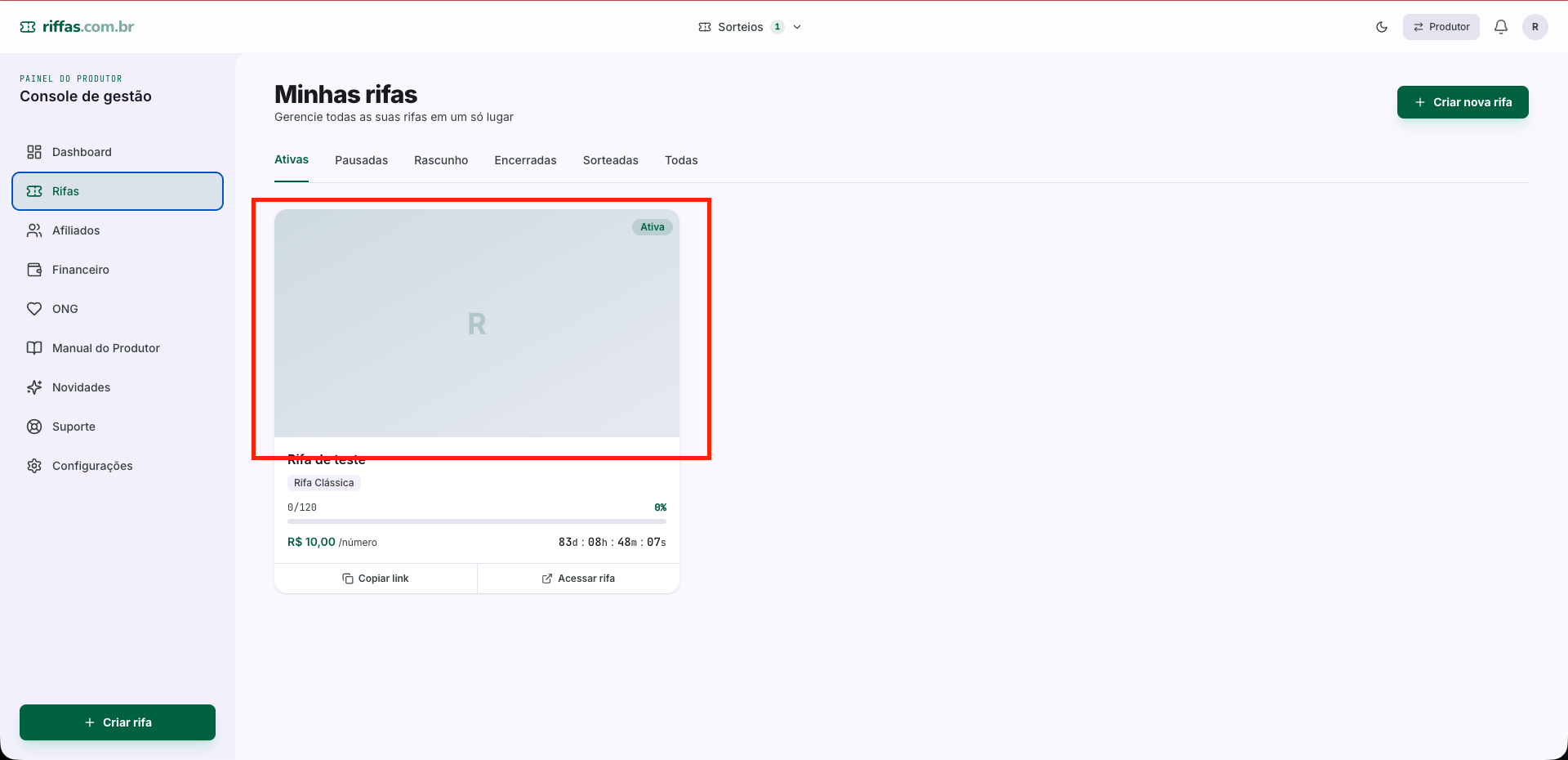
No painel do produtor, vá em Rifas e clique na foto da rifa.
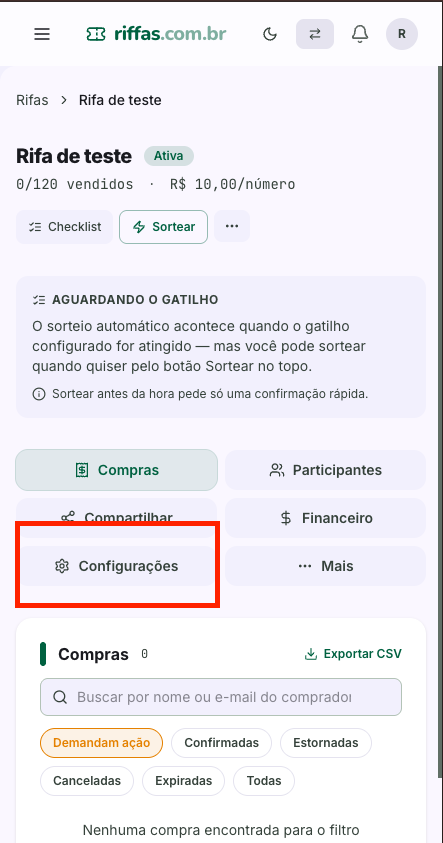
Acesse as configurações da sua Rifa
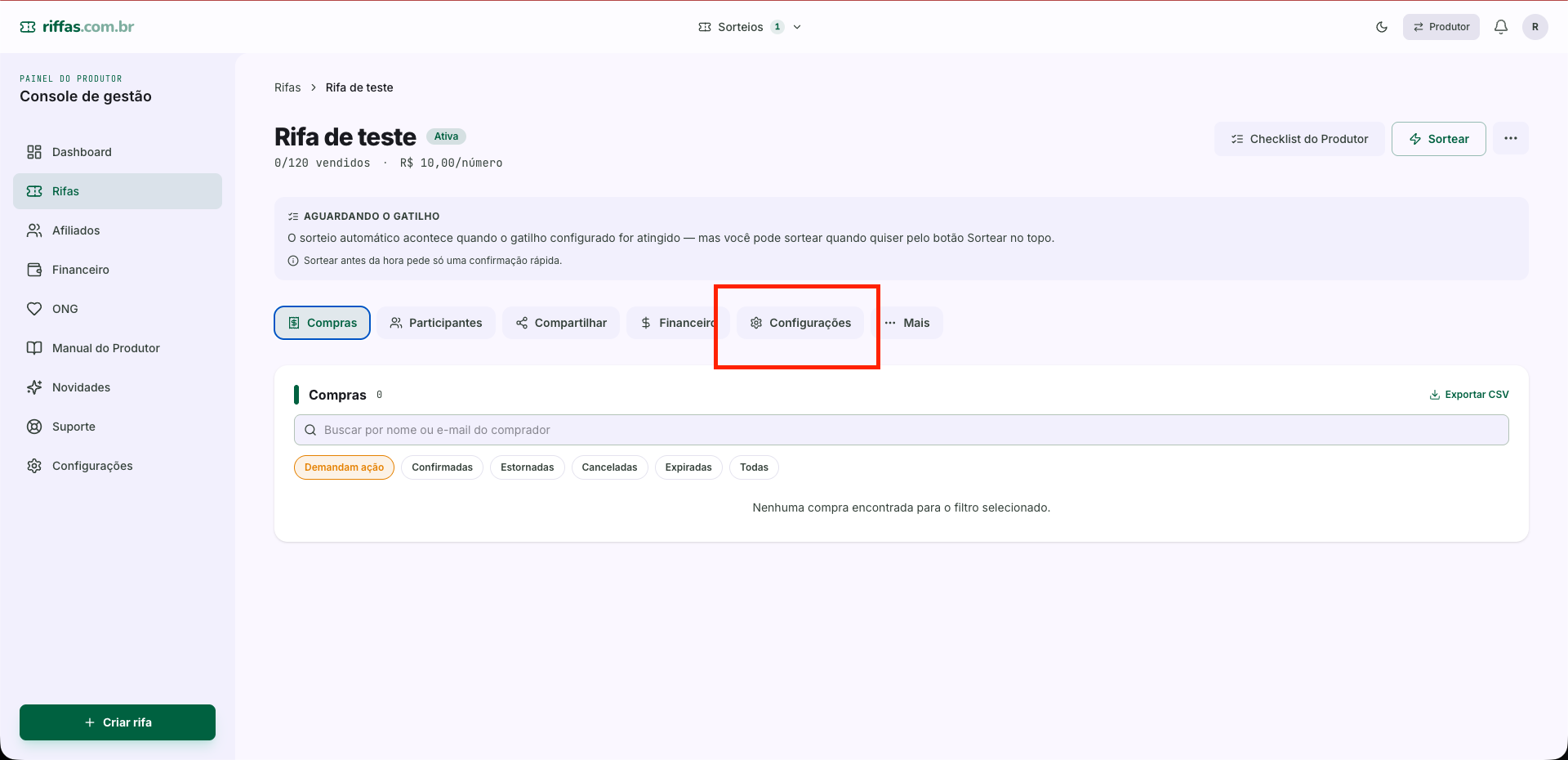
Cliquei na opção Configurações.
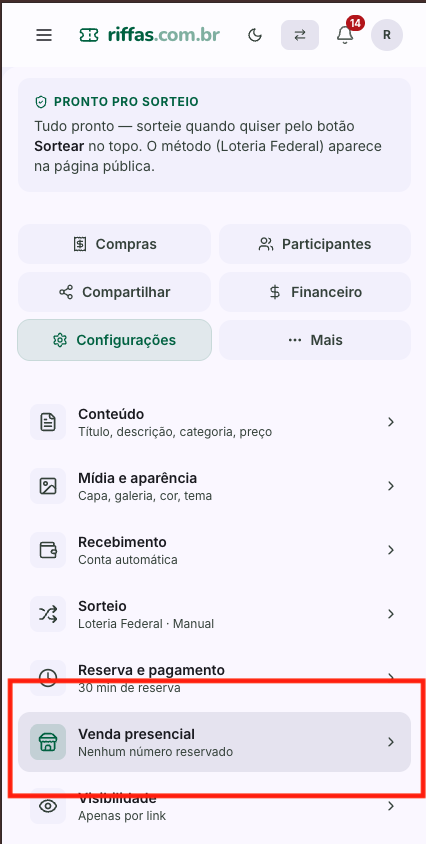
Acesse Venda presencial
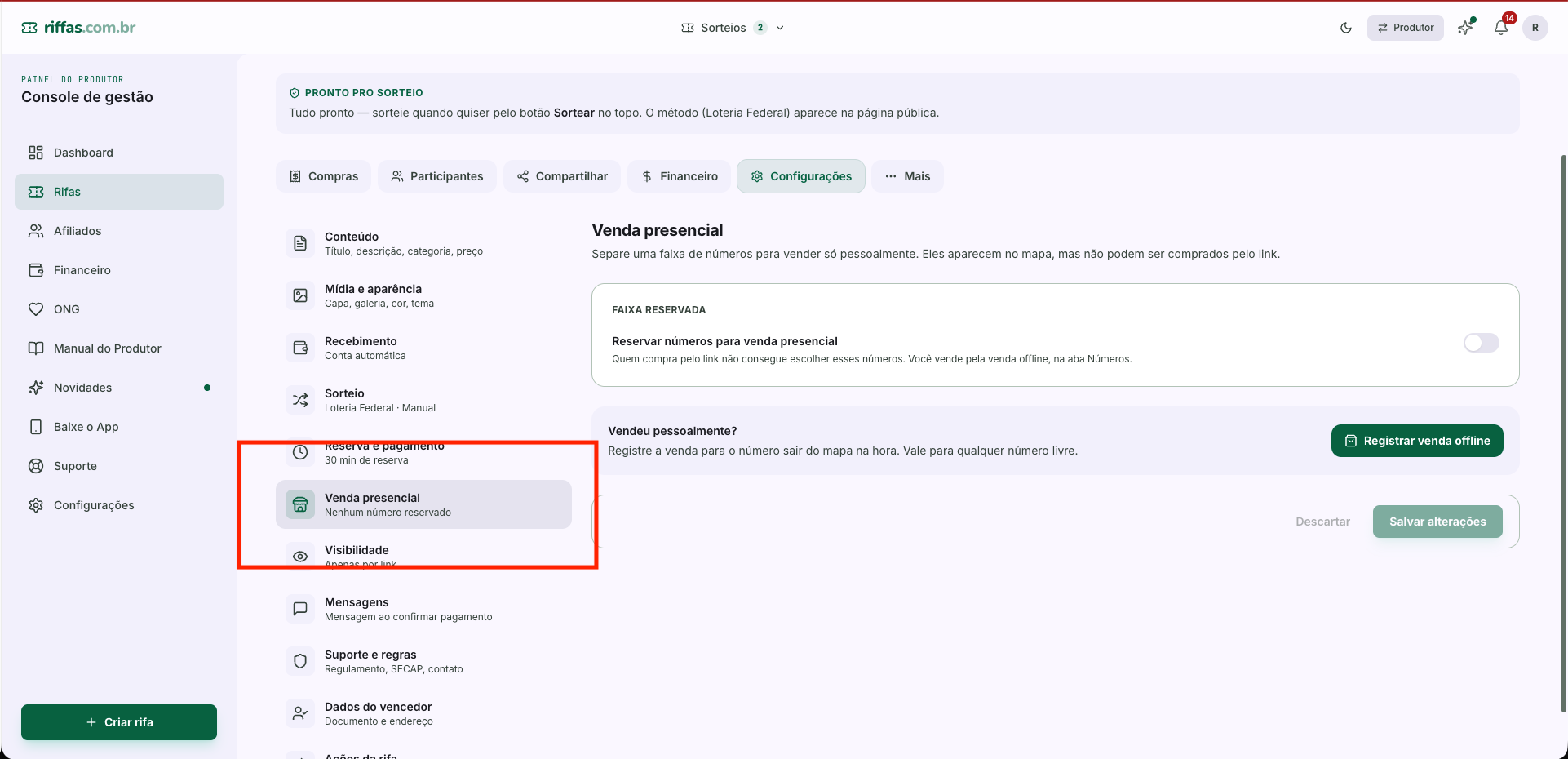
Clique em Venda presencial, ative a opção e escolha o intervalo dos números reservados.
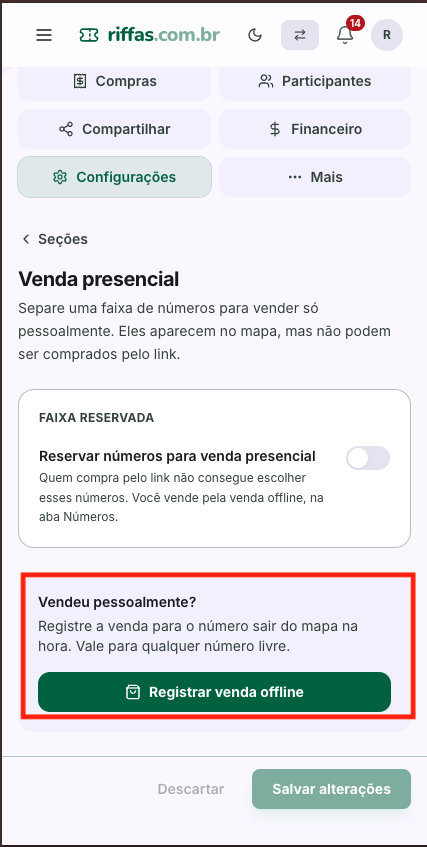
Registrar as vendas
Clique em Registrar vendas offline e você será redirecionado para a tela de Números para cadastrar as vendas.
Informação
Se tiver dúvidas sobre como cadastrar os participantes, confira o tutorial abaixo, onde explicamos o processo passo a passo.
Atenção
Os números reservados ficam separados para as vendas presenciais, mas a reserva não significa que eles já foram vendidos. Você precisa registrar manualmente no sistema os números que forem efetivamente vendidos.
Mantenha os registros atualizados para evitar que um número vendido presencialmente fique sem cadastro na plataforma.
Abra a rifa
No painel do produtor, vá em Rifas e clique na foto da rifa.
Acesse as configurações da sua Rifa
Cliquei na opção Configurações.
Acesse Venda presencial
Clique em Venda presencial, ative a opção e escolha o intervalo dos números reservados.
Registrar as vendas
Clique em Registrar vendas offline e você será redirecionado para a tela de Números para cadastrar as vendas.
Informação
Se tiver dúvidas sobre como cadastrar os participantes, confira o tutorial abaixo, onde explicamos o processo passo a passo.
Isso foi útil?